
 Pour ceux qui vendent
Le bitcoin à la caisse de votre commerce
Vous avez déjà un commerce ici ? Entrez dans l'espace commerçant
Vous pouvez le faire vous aussi, demain matin, sans rien savoir de Lightning. Il faut un téléphone, ou un ordinateur. D'abord vous essayez la caisse sans argent réel, puis vous vous payez vous-même, puis arrive le premier client, et pendant ce temps vous obtenez le pass du comptoir. L'argent va directement dans votre portefeuille : nous ne pouvons ni le toucher ni le bloquer. Et si quelque chose tourne mal, l'espace commerçant vous dit quoi faire et vous pouvez nous demander un coup de main : nous essayons de vous aider.
- Ce que ça vaut
- En 2025, un commerce actif a fait en moyenne 14 paiements en bitcoin, avec un ticket typique de 13 euros ; le lieu avec le plus de paiements de l'année en a fait 69. Les chiffres du registre.
- Combien ça coûte
- Rien : l'adhésion et la caisse sont gratuites, et il n'y a pas de contrat. Vous payez seulement les frais du portefeuille que vous choisissez.
- Ce qu'il vous faut
- Un téléphone à la caisse, ou un ordinateur : la caisse est une page web et s'ouvre sur les deux. Et une adresse e-mail. Le portefeuille, si vous ne l'avez pas encore, vous l'ajoutez après avec le guide de l'espace commerçant.
- Le premier jour
- Dix minutes de caisse d'entraînement sans argent, puis un euro payé par vous. Jusqu'à 100 €, vous encaissez tout de suite ; ensuite il faut le pass du comptoir de base, un quart d'heure. Heure par heure.
- Si quelque chose ne va pas
- Un bouton dans l'espace commerçant, « Un problème ? » : il vous dit quoi faire et, d'un toucher, nous envoie la demande. Nous essayons de vous aider, sans garantie de délai. Comment ça marche · Les conditions de l'aide.
Ouvrir votre caisse Le premier jour, heure par heure Donnez-moi un coup de main
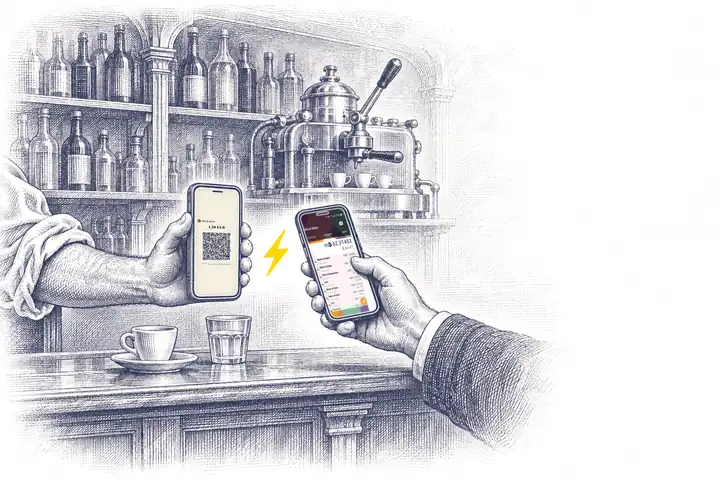
Le premier jour, en quatre étapes
- Vous présentez le commerce et vous choisissez le portefeuille. Vous demandez le lien par e-mail, sans mot de passe, et vous remplissez le formulaire : le nom, où vous êtes, la remise si vous en faites une. Puis vous collez l'adresse Lightning de votre portefeuille : le formulaire l'essaie tout de suite et vous dit si elle convient. Si vous n'avez pas encore de portefeuille, cochez « Je n'ai pas encore de portefeuille » : la page du commerce naît quand même, avec la caisse d'entraînement, et l'espace commerçant vous accompagne, avec Glow by Breez comme conseil (plus bas).
- Vous essayez la caisse sans argent, puis avec un euro. « S'entraîner sans argent », c'est votre caisse, avec les mêmes écrans et les mêmes mots, mais avec un faux client. Cinq exercices : vous encaissez 3,50 ; le client dit avoir payé, mais la caisse attend ; le client ne paie pas ; le téléphone s'éteint pendant une vente ; le client ne comprend pas votre code. Dix minutes, rien dans l'historique des ventes. Puis vous vous payez vous-même, un euro, depuis un autre téléphone : quand la caisse dit « Paiement reçu », ça marche.
- Vous encaissez les premiers clients, jusqu'à 100 €. La vraie caisse encaisse tout de suite, jusqu'à 100 € en tout ; ensuite elle s'arrête tant que vous n'avez pas le pass du comptoir de base. La caisse d'entraînement marche toujours.
- Vous passez le pass du comptoir de base. Il est dans l'espace commerçant, « Votre pass du comptoir » : les conditions de l'aide et quatre modules courts, environ un quart d'heure, même en plusieurs fois. Avec lui, la vraie caisse encaisse sans limite.
Le reste vient après, une étape à la fois. La carte et l'affichette, la clôture de la journée, les caisses pour votre personnel, les fonctions avancées et le label sont dans Une fois lancé. Si vous voulez tout étudier maintenant, du début à la fin : Tout, si vous voulez.
Je le fais seul Lire le premier jour Donnez-moi un coup de main
Le portefeuille, avec Glow comme conseil
La caisse a besoin que l'argent arrive quelque part : un portefeuille avec une adresse Lightning, qui ressemble à une adresse e-mail, tuonome@wallet.it. Pour chaque vente, la caisse obtient de cette adresse une demande de paiement (facture Lightning, pas une facture fiscale) et vérifie toute seule qu'elle est payée : le site n'a pas de nœud et ne garde rien.2
→
Si vous n'avez pas encore de portefeuille, nous vous conseillons Glow by Breez : c'est un portefeuille non custodial sur Spark, qui encaisse sans canaux ni liquidité à gérer, et le premier commerce passé aux nouvelles caisses l'a connecté en un peu plus d'une minute. Téléchargez-le depuis le lien du guide de Glow, pas depuis le store. L'espace commerçant vous donne un guide de dix minutes : choisir, installer, créer, copier l'adresse, coller.
Convient aussi n'importe quelle autre adresse Lightning qui dit à la caisse quand un paiement arrive, et ce n'est pas forcément le portefeuille avec lequel vous payez. Ceux que nous avons essayés et comment en essayer un : Le portefeuille du commerce ; pour ceux qui ont un nœud Lightning, il y a Zeus, Alby Hub et BitBanana. Le choix vous appartient.
Les mots que le portefeuille vous fait écrire vont seulement sur papier : aucun de nous ne vous les demandera jamais.
Quand il se passe quelque chose
Pour le premier jour, il y a déjà tout cela.1
- Le client n'a pas de portefeuille. Depuis l'espace commerçant, vous imprimez une fiche avec un code : il ouvre trois écrans sur son téléphone, où il choisit un portefeuille, l'installe et voit comment on paie chez vous. Vous n'expliquez rien.
- Le client dit avoir payé, mais la caisse attend. Regardez la caisse, pas son téléphone : si elle attend, attendez aussi, sans annuler ni refaire la vente.
- L'adresse Lightning ne répond plus. Le site l'essaie toutes les quelques heures et le signale à nous et à vous, à l'adresse e-mail avec laquelle vous entrez et par un message court dans le chat Telegram du commerce, si vous l'avez indiqué ; et de nouveau quand elle revient. Vous entrez seulement avec le portefeuille ? Ajoutez dans l'espace commerçant une adresse e-mail ou le chat Telegram, sinon l'alerte ne vous parvient pas.
- Quelque chose ne va pas. Dans l'espace commerçant, et dans le menu de votre caisse, il y a « Un problème ? » : choisissez ce qui se passe, et le site vous dit ce qu'il sait de votre commerce et que faire maintenant. Si cela ne suffit pas, « Demander de l'aide » nous envoie votre demande avec ce que le site sait : nous essayons de vous aider (les conditions de l'aide).
Si quelque chose ne va pas explique que faire dans chaque cas, et Les questions des commerçants répond en bref à celles qu'on nous pose le plus. Votre personnel, la clôture de la journée, les copies des ventes et les congés sont dans Une fois lancé.
Où sont passées les autres choses
Cette page ne parle maintenant que du premier jour. Ce qu'il y avait avant se trouve ici :
- Ce que vaut l'entrée dans la Valley, avec les chiffres du registre : Sur la carte.
- Combien ça coûte : rien, comme le dit l'encadré du haut.
- Si vous voulez des euros, le ticket de caisse et les remboursements : Remboursements, et si vous voulez des euros.
- Lightning ou on-chain : Encaisser aussi on-chain.
- Le label : Le jeu.
- Ce que nous avons appris : La routine.
Vous êtes déjà sur la carte ?
Beaucoup de commerces viennent de l'ancien système. Si votre commerce passe d'un site de la Valley à l'autre, vous ne repartez pas de zéro. Pour mettre à jour les données ou vous retirer, écrivez-nous ; l'adresse Lightning, vous la changez vous-même depuis l'espace commerçant. Le commerce arrive avec ses données, vous entrez avec votre e-mail ou avec un lien à usage unique, puis vous connectez le portefeuille avec le guide des débutants. Les ventes restent sur le téléphone ou l'ordinateur de votre caisse, comme toujours. Celles de l'ancien système, nous vous les gardons en prêt, et l'espace commerçant dit jusqu'à quand : téléchargez-les de là. Le label se regagne sur le nouveau site, après que son contrôle a vu fonctionner votre adresse.3
Ouvrir votre caisse Le premier jour, heure par heure Une fois lancé Tout, si vous voulez Les questions du commerce Voulez-vous que nous essayions de vous aider ? Voir qui est déjà là
-
Ce que font la caisse et l'espace commerçant, tel que le décrit la documentation de bitmentor (github.com/mammadori/bitmentor, dossier
docs/features: « The practice register », « Staff and shops kept apart », « Closed for a while », « The customer at the till », « Something wrong? », « History and day closing », « On-chain at the register », « Registers for the staff ») et tel qu'on le voit dans l'espace commerçant. Lus le 10 novembre 2026, revérifiés le 12 novembre. ↩ -
Le README de bitmentor, dans le même dépôt : la caisse demande la facture Lightning à l'adresse Lightning du commerce (LNURL-pay) et vérifie le paiement avec LUD-21
verify; le serveur n'a ni nœud Bitcoin ni serveur de paiement ; pour un petit commerce, le plus simple est un portefeuille non custodial sur Spark. Lu le 11 novembre 2026. ↩ -
Bitmentor, « Moving the shops to another site » (
docs/features/moving-shops.md), dans le même dépôt. Lu le 5 novembre 2026. ↩